起因是这样的,新学期增添了几个需求:
- 宿舍的墙插很烂,虽然百兆但协商的时候会闪灯,有时候会协商到10M
- 把VR带到UK这边来了,宿舍楼的WiFi有设备隔离,需要自己的路由器
- 宿舍网是完美的家宽IP,假期不断电,挂个NAS落地代理岂不美哉
如果你也在搞宿舍All in One,那这篇博客很适合作为方案参考
硬件准备
- 体积小(要从国内坐飞机运过去)
- 双网口
- 能做无线AP
- 最好便宜点
- 最好能挂存储
那么,比较正常的方案就剩下了:
- WiFi 6小路由器 + OpenWRT
自由度低,省事 - 小工控机 + 无线网卡 + OpenWRT
自由度高,不是那么折腾 - 小工控机 + 无线网卡 + Linux
自由度高,比较折腾
先来聊路由器,我搜罗了一圈,最可行的是这货:
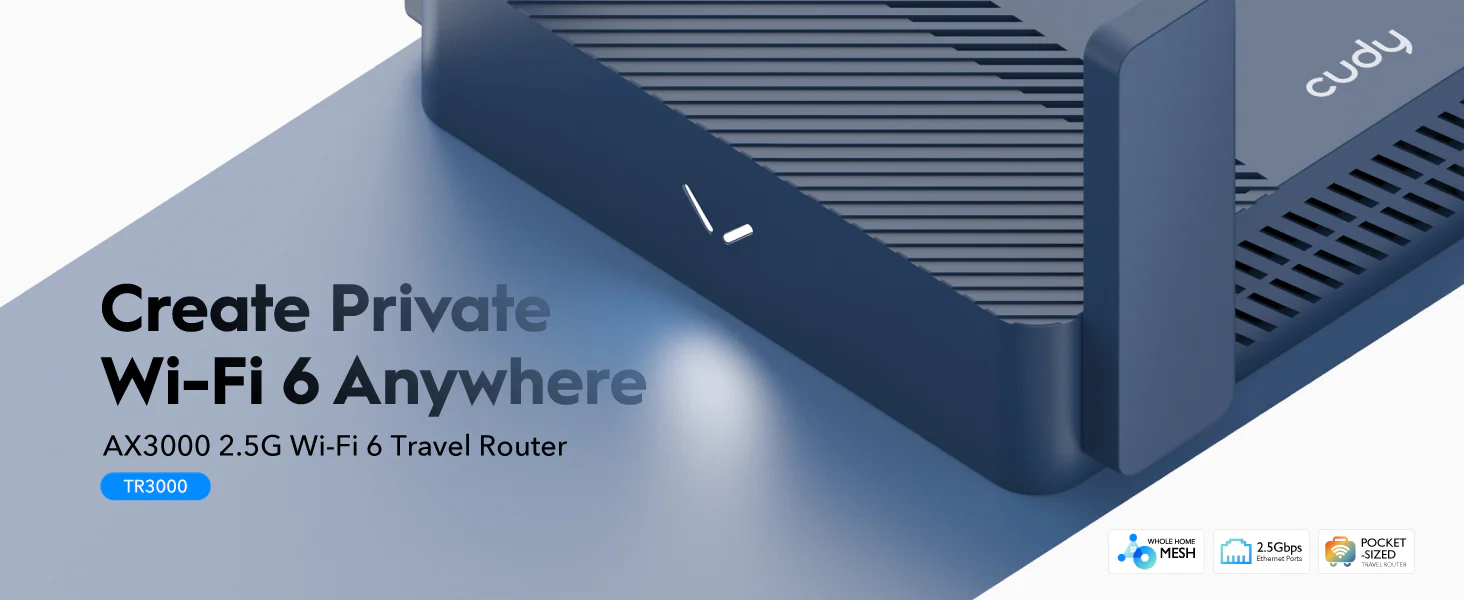
属于出口转内销的小玩具
参数一览:
MT7981 2xCortex-A53
512M RAM + 128M ROM
双外置天线 + 一内置天线,2x2 MIMO
2.5G WAN + 1G LAN RJ45
USB3.0 A口一枚
5V3A PD供电
可刷OpenWRT
淘宝/黄鱼价格150-190¥
直面参数很香 宿舍路由器优选,然而:
- 据说A口有供电问题,带移动硬盘要改电
- 双核A53+512M内存带All in One(尤其qBittorrent)未免
有些太拼命了
1其实还好,2确实是没辙
虽然这个东西我没摸到
但看起来大概率是香的一批的 搭一些轻量的足够了
于是在黄鱼搜索软路由小主机搜罗到一个这个:

买来的内存和SSD都换掉了参数一览:
J1900 4C4T
4G DDR3L 1600MT/s(8G那根我找不到了)
3x 千兆RJ45
1x miniPCIe 插了张AX200
1x 2.5” Sata 接了块光威奕Pro 128G
1x mSata 插了块Netac 512G
是的,纯纯的组垃圾,性价比拉满
懂的都懂
这个接口配置在这个品类简直是降维打击,应有尽有
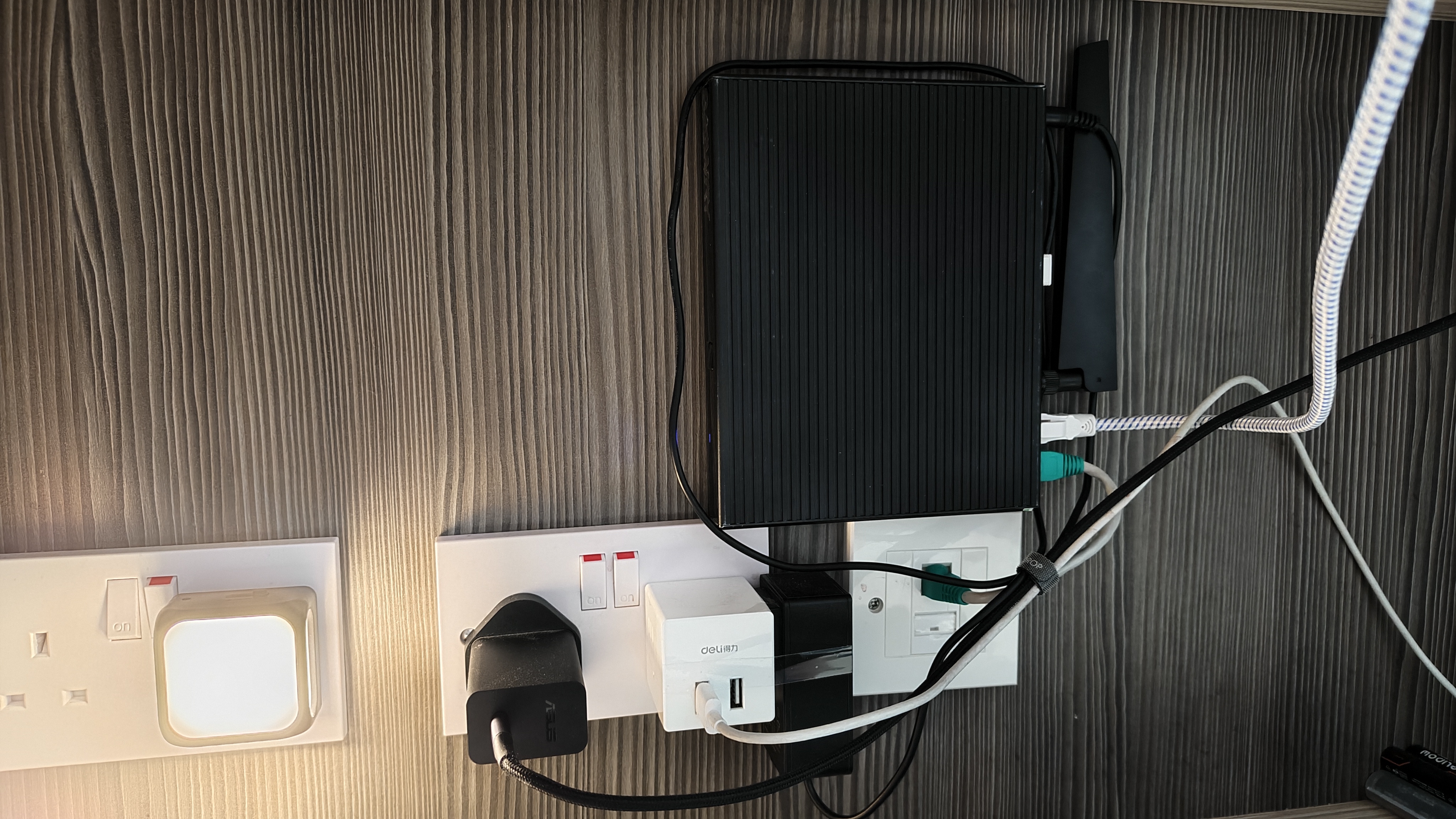
先上一张成品图:
壳子只有一个天线口,但前面板是塑料,在内侧贴了一根天线
说来也感慨
初一的时候初次接触到NAS和Linux
就是J1900
你大概可能猜到了,对,蜗牛星际B双
那还是CentOS 7叱咤的年代
2T紫盘+1T希捷OEM+500G蓝盘+500GHitachi(不是HGST)
组成的Raid 10传奇灵车
甚至这颗羸弱的CPU还担负了跑MC服务器的工作
1.14.4还是一个多核优化不怎么样的年代
为了能流畅生电,把paper的配置文件摆弄的死去活来
现如今,我家里的NAS都升级到天上去了
5800X + 32G DDR4@3200MT/s + 2080Ti
980Pro 500G + Intel 545S 256G + 1T HGST
两块6T黑盘 Raid 1
没有任何炫耀的意思
然而还是逃不过这颗神U的手掌心吗(笑
唉,英特尔
你可能注意到了
我给这个机子插了一张ax200
意味着要用ax200开AP
折腾过类似配置的,可能已经开始笑了
简单来说 事情是这样的:
英特尔网卡与AP模式
在WiFi6时代,各个国家所允许使用的信道各不相同
但作为销售往全球的产品,ax200是支持全信道的
如何避免侵犯当地法律呢?Intel推出了LARLocation Aware Regulatory
在AP模式下,开启AP时,网卡会先搜索临近的信号,以确定地区
本意是好的,但是在Linux下搭载LAR的驱动iwlwifi会炸
表现为打开AP时会失败,只能开2.4Ghz的AP
在Linux Kernel 5.5前可通过内核启动项参数关闭
在其之后只能使用修改版的iwlwifi或hostapd
所以,用这玩意上OpenWRT是肉眼可见的痛苦
据说有些版本的固件是提供了修改好的hostapd
但我试了官方固件和几个流行的固件,结果是都不行
Arch Linux,启动
码了一千字了,才到算是点干货的地方
这一节我会向你展示如何正确地在ax200上开出来5Ghz AP
如何设置网桥、编写路由表、配置dhcp服务、配置DNS服务器
来用软件达成一个最简的路由器
这里我假定读者拥有基本的计网基础与一定的Linux基础
我的宿舍网络环境只有IPv4,如果你在配置IPv6,那么祝你好运
我使用的软件是:
Arch Linux
Network Manager
iptables
hostapd-wifi6
kea
SmartDNS
不一定非得要Arch,但是一方面是我顺手
另一方面是上文提到的修改版iwlwifi和hostapd都有AUR打包
伟大,无需多言
Network Manager
为了方便配置,我删掉了Network Manager的默认连接
请根据实际情况修改带<>的内容
把作为WAN口单独拉出来做一个配置
nmcli connection add type ethernet ifname <enp4s0>然后把剩下两个LAN口接到同一个网桥上
nmcli connection add type bridge ifname br0 stp no
nmcli connection add type bridge-slave ifname <enp2s0> master br0
nmcli connection add type bridge-slave ifname <enp3s0> master br0
既然服务器在LAN上表现为一个路由器,自然是设置为静态IP的
nmcli connection modify bridge-br0 ipv4.address <192.168.1.1/32>
nmcli connection modify bridge-br0 ipv4.method manual
我们要用hostapd来搭AP,所以让Network Manager不再托管无线网卡
在/etc/NetworkManager/conf.d/下创建unmanaged.conf:
[keyfile]
unmanaged-devices=interface-name:<wlp1s0>重启NetworkManager.service生效
前文提到,我宿舍的墙插质量很烂 容易协商失败或者协商到10M
并且这个东西很有意思,放在那里一直闪灯然后过十几分钟就能碰运气
然后协商到正确的百兆
希望读者不会遇到很烂的墙插这个水晶头打的还没我打的好
为了能不断尝试协商100M 我们需要对WAN口的配置稍作修改
nmcli connection modify <eth-wan0> 802-3-ethernet.duplex full 802-3-ethernet.speed 100
nmcli connection modify <eth-wan0> connection.autoconnect-retries -1请注意,duplex和speed要同时修改才能生效
在我这里,LTS内核的驱动似乎并不能正常工作
另外安装了r8168-lts
路由表
路由器,自然需要路由表
修改/etc/iptables/iptables.rule:
*nat
:PREROUTING ACCEPT [0:0]
:INPUT ACCEPT [0:0]
:OUTPUT ACCEPT [0:0]
:POSTROUTING ACCEPT [0:0]
-A POSTROUTING -o <enp4s0> -j MASQUERADE
COMMIT

*filter
:INPUT ACCEPT [0:0]
:FORWARD ACCEPT [0:0]
:OUTPUT ACCEPT [0:0]
-A FORWARD -i <br0> -o <enp4s0> -j ACCEPT
-A FORWARD -i <enp4s0> -o <br0> -m state --state RELATED,ESTABLISHED -j ACCEPT
COMMIT
启用并运行iptables.service
DHCP
就不用什么陈旧的dhcpd了,直接用kea
修改/etc/kea/kea-dhcp4.conf
{
	"Dhcp4": {
		"interfaces-config": {
			"interfaces": [ <"br0"> ]
		},

		"subnet4": [
			{
				"id": 1,
				"subnet": "192.168.1.0/24",
				"pools": [ { "pool": <"192.168.1.100 - 192.168.1.200"> } ],
				"option-data": [
					{
						"name": "routers",
						"data": <"192.168.1.1">
					},
					{
						"name": "domain-name-servers",
						"data": <"192.168.1.1">
					}
				]
			}
		]
	}
}启用并运行kea-dhcp4.service
SmartDNS
根据网络情况选择合适的DNS服务商与协议
/etc/smartdns/smartdns.conf
bind [::]:53
dualstack-ip-selection no

server-tls 1.1.1.1
server-tls 8.8.8.8
启用并运行smartdns.service
hostapd
终于到了重点了
经过我的尝试
对于Linux Kernel 6.6 LTS来说
iwlwifi-lar-disable-dkms并不管用
hostapd-noscan也不管用
hostapd-wifi6是管用的
创建/etc/hostapd/hostapd_AAA.conf:
interface=<wlp1s0>
bridge=<br0>

ssid=<WiFI的SSID>
utf8_ssid=1

driver=nl80211
# 国家代码
country_code=<GB>

# 802.11a
hw_mode=a
# 酌情修改信道
channel=149
# 最大允许设备数
max_num_sta=4
# WiFi6 (802.11ax)的配置
ieee80211ax=1
# 我不确定束波赋形在ax200上是否有用
he_su_beamformer=1
he_mu_beamformer=1
preamble=1

# 这一段配置WiFi为仅使用WPA3-personal
wpa=2
auth_algs=1
ieee80211w=2
wpa_pairwise=CCMP
wpa_key_mgmt=SAE
wpa_passphrase=<WiFi密码>

logger_stdout=-1
logger_stdout_level=2启用并运行hostapd@AAA.service
sysctl
理论上你现在可以看到对应的SSID并连接了
但是连不上网
别忘了开启IP转发
编辑/etc/sysctl.d/99-sysctl.conf:
net.ipv4.ip_forward = 1

net.ipv4.tcp_congestion_control = bbr
net.core.default_qdisc = fq

vm.swappiness=1
net.core.netdev_max_backlog = 16384
net.core.somaxconn = 8192
net.core.rmem_default = 1048576
net.core.rmem_max = 16777216
net.core.wmem_default = 1048576
net.core.wmem_max = 16777216
net.core.optmem_max = 65536
net.ipv4.tcp_rmem = 4096 1048576 2097152
net.ipv4.tcp_wmem = 4096 65536 16777216
net.ipv4.udp_rmem_min = 8192
net.ipv4.udp_wmem_min = 8192
net.ipv4.tcp_fastopen = 3
net.ipv4.tcp_mtu_probing = 1然后sysctl -p /etc/sysctl.d/99-sysctl.conf
只有第一行是必需的(如果有IPv6也别忘了)
第二节开启BBR我个人认为是有网络性能帮助的
第三节就是比较玄学的部分了
请注意,开启后会明显增加转发流量时的性能开销
这颗J1900会从室温变成温热
一套流程走下来 基本就搭好了一个最简单的路由器了
然后就是挂samba,qbittorrent云云
结果呢
总体来说还是满意的
然而,VR的需求没能很好地解决
我确实高估ax200的性能了
二把刀确实是打不过专业的
这个AP 客户端连接速度也就280Mbps左右的样子
刷刷手机确实够了且很不错 我人在两堵墙外的厨房都有信号
但是跑VR串流确实过于吃力了,发射功率太差
正面对着的时候就很流畅丝滑
稍微转个九十度就会卡一下
完全转过身会大卡一下然后再恢复
我确定不是束波赋形的锅
基本处于一个不可用的状态
然后玩的话还是得笔记本开热点
MT7925还是强的多的多
不过VR看视频是完全ok的(我是128G的Quest 3)
下载到NAS里直接samba在VR里看完全没问题
总而言之吧 刚开学那两天没少折腾
还行吧 颜值 功能都雨露均沾了
后日谈
给笔记本升级了QCNCM865
退役下来的MT7925给NAS了
这玩意在OpenWRT上正常工作
所以最后还是换了OpenWRT